2013年3月16日土曜日

写真保管用サーバ構築記録 フォルダアクションで動画を自動変換

あまり一眼を持ち歩きたくないなーって時はiPhoneで写真を撮ったりしますが、たまに動画を撮ったりもします(主に子供)

たまにしか撮らないとはいえ、できれば動画も共有してPS3でみたいなーと思います。
どうせなんで、できる限りお手軽に、できれば自動でPS3上で見られるようにしてみたいと思います。


iPhoneは写真であればフォトストリームで自動的にMACと共有できますが、動画はできません。(日本だけ?)
わざわざiTunesを立ち上げるとかめんどくさいので、DropBoxのカメラアップロードを使いたいと思います。

iPhoneのDropboxアプリを立ち上げる必要がありますが、DropBoxアプリで自動アップロードの設定をすれば、写真に加えて動画も自動でMAC側のDropBoxフォルダに共有されます。
で、自動アップロードされた動画はDropBoxフォルダのカメラアップロードフォルダ内に(いつのまにか)共有されている、という流れです。

iPhoneで撮った動画は.movという拡張子になっていると思います。
movファイルはそのままだとPS3(DLNA)で見ることができないので、MACで一度.m4vに変換します。

MACにはフォルダアクションというものがあって、特定のフォルダ内のファイルに変化があった場合の動作を定義することができます。

ここはAutomatorを使ってGUIでちょいちょいっと設定しちゃいましょう。

Automatorを起動し、フォルダアクションを作成します。

基本的に

•「カメラアップロード」フォルダにファイルがコピーされたら自動起動
•.movファイルがあったらいったんサーバにコピーする
•コピーした.movをm4vに変換し別フォルダにコピーする
という流れになります。
あとはMediatombでm4vの格納フォルダを巡回させておけば、動画を撮影〜PS3で閲覧までほぼ自動でいけます(DropBoxアプリを起動させることくらい)

ちなみに、設定したフォルダアクションは

こんな感じです。
2013というフォルダが2回出てきて分かりづらいですけど、「項目を移動」のほうはmov格納フォルダ、「項目をコピー」の2013はm4v格納フォルダです。

簡単ですね。
このフォルダアクション(というかAutomator)はめっちゃくちゃ便利です。
これだけのためにMACを買ってもいいくらい(笑)

ほかにもいろいろな動作を設定できますので、MAC使いの方はいろいろためしてみると、今回のような単純作業を自動化できて幸せになったりするかもしれませんよ。


2013年3月13日水曜日

写真保管用サーバ構築記録 MediaTomb導入

自分でも忘れがちですが、ここは写真ブログです。


前回のnetatalk導入で、サーバに接続して写真を格納するまでできるようになりましたが、このままだと家族や友人に写真を見せる時、MACなりPCなりを開かねばならずちょっとめんどくさい。

できれば手軽に写真を見せてどやぁ、ってしたいので、DLNAを使ってリビングのPS3で写真を閲覧できるようにしたいと思います。


LinuxにはいくつかDLNAサーバがありますが、一番定番っぽいMediatombを導入します。

yumでも入れられるっぽいですが、なんとなくソースからビルドしてみてます。

wget  http://downloads.sourceforge.net/mediatomb/mediatomb-0.12.1.tar.gz

でソースを持ってきて

tar zxvf mediatomb-0.12.1.tar.gz

で伸張して

cd mediatomb-0.12.1

でディレクトリに移動します。

手順ではここでconfigureなんですが、僕はconfigureで

unable to configure required package expat

エラーがでてしまったので、expatをインストールします。

yum install -y  expat-devel

で、configureとビルドしてインストールします。

./configure
 make 
 make install

ここで一度mediatombを起動します。

mediatomb

コマンドで起動し、ブラウザで

http://hoge.com:49152

にアクセスする。
それっぽい画面が表示されたらOKなのでCTRL+Cで終了する。

mediatomb-service-optwareに合わせてディレクトリを作成します。

mkdir /opt/var
mkdir /opt/var/run
mkdir /opt/var/log
mkdir /usr/local/var/lock
mkdir /usr/local/etc/default

それから設定ファイルをコピー

cp config/mediatomb-default-optware /usr/local/etc/default/mediatomb
cp config/mediatomb-conf-optware /usr/local/etc/mediatomb.conf
cp scripts/mediatomb-service-optware /etc/init.d/mediatomb
chmod +x /etc/init.d/mediatomb

自動起動するために

/usr/local/etc/default/mediatomb

の中を

MT_ENABLE=true

に変更します。

つぎに設定ファイルをPS3用に書き換えます。

vi /opt/etc/mediatomb/config.xml

下のように変更
<protocolInfo extend="yes"/>#PS3で視聴する場合はyes
・・・
<import hidden-files="no">
<filesystem-charset>UTF-8</filesystem-charset>#文字化け対策
<metadata-charset>CP932</metadata-charset>#文字化け対策
・・・
#写真メインなのでJPEG関係と、動画を少々。トランスコードとかはしない。
<map from="MTS" to="video/avc" />
<map from="mts" to="video/avc" />
<map from="m2ts" to="video/avc" />
<map from="M2TS" to="video/avc" />
<map from="jpg" to="image/jpeg"/>
<map from="JPG" to="image/jpeg"/>
<map from="jpeg" to="image/jpeg"/>
<map from="JPEG" to="image/jpeg"/>
<map from="m4v" to="video/mp4"/>
<map from="mp4" to="video/mp4"/>
<map from="mpg" to="video/mpeg"/>
<map from="MPG" to="video/mpeg"/>
<map from="mpeg" to="video/mpeg"/>
<map from="MPEG" to="video/mpeg"/>
<map from ="m4a" to="audio/mp4"/>
ここまでで設定終了。

service mediatomb start

で起動する。
ついでに

chkconfig medoatomb on

で自動起動も設定。
ああ、長かった…


起動確認はブラウザで

http://サーバーのURL:50500

にアクセスして、骸骨とご対面できたらOK

で、MediaTombから、FileSystemから対象にするディレクトリを選んで、+ボタンからTimed,FULLを選んでSET。
読み込みインターバル時間はそのままでも変更してもお好みで。僕は600(10分)間隔にしてます。

これでPS3のXMBのフォトにMBアイコンが表示されているはず。後はそこから写真を表示してどやあ、とできます(笑)

2013年3月12日火曜日

写真保管用サーバ構築記録 netatalkインストール

ファイル共有と言えばsambaが定番なんですが、普段使いがMACなのでここはAFPで行きましょう。
MACならどちらでもいいんですけど、AFPならTimemachineの保存先にもなるし。


というわけで、netatalkをインストール。
netatalkとはLINUXやUNIX上でAFPでファイル共有を行うソフトウェアです。

まずは必要なモジュールのインストールから開始。

ソースからビルドする必要があるので、コンパイラをインストール

yum -y install gcc*


その他使いそうなライブラリもすべてyum installで導入

インストールしたライブラリ
  • libtool
  • automake
  • autoconf
  • openssl-devel
  • libgcrypt-devel
  • pam
  • pam-devel
  • tcp_wrappers-devel
  • quota-devel
  • avahi-devel
  • libacl-devel
  • openldap-devel
  • krb5-devel

ここでようやくnetatalkのソースをゲットします。

ここでは3.0.2を選択しています。

特に問題なければ新しい方がいいです。


cd /usr/local/src


wget http://sourceforge.net/projects/netatalk/files/netatalk/3.0.2/netatalk-3.0.2.tar.bz2/download?use_mirror=jaist&download=


落としてきたtarを伸張して

tar xvf netatalk-3.0.2.tar.bz2

伸長してできたディレクトリに移動してビルド開始。

cd netatalk-3.0.2

./configure --with-init-style=redhat-sysv 

make

make install


configureでredhat-sysv オプションをつけるとserviceから起動ができるので指定しています。


次に設定ファイルの変更をします。

設定ファイルは通常/usr/local/etc/afp.confにあるはずなのでそれをオープン。


vi /usr/local/etc/afp.conf


そして下記のように変更。


;
; Netatalk 3.x configuration file
;
[Global]
    mac charset = MAC_JAPANESE
    vol preset = my default values
[my default values]
    file perm = 0600
    directory perm = 0700
[Homes]
    basedir regex = /home
[Timemachine]
    path = /home/timemachine
    time machine = yes
    vol size limit = 409600


ついでにTimemachineの設定もしています。

ファイルの共有用にユーザーホームを「Homes」で指定して、「Timemachine」の保存先をpathで指定、vol size limitはサイズの上限です。(上は400GB)

最低限Timemachineの保存元と同サイズくらい指定しておけば良いでしょう。


Time Machineのパーミッションは後から接続するユーザーアカウントの所有にしておきましょう。


これで設定は終了です。

avahi-daemonとnetatalkを起動します。

※2013/3/10 netatalkより先にavahi-daemonを起動すべきというご指摘をいただきましたので、順番を修正しました。

service avahi-daemon start


service netatalk start


ついでに自動起動の設定もします。


chkconfig avahi-daemon on


chkconfig netatalk on


これでサーバ側の作業は終了です。

MACのシステム環境設定からTime Machineを開くと設定したサーバが見えればほぼ成功です。

あとは所有権を設定したユーザーアカウント+パスワードを設定すればOKです。

2013年3月3日日曜日

小田原の曽我梅林

ふと思い立って、小田原の曽我梅林へ梅見物に。

ちょうど見頃の時期で、駐車場が確実に混雑するため朝7時に家を出ました。
9時過ぎくらいに現地に到着しましたが、その頃には無料駐車場はほぼ埋まっている様子でしたので、1日500円の駐車場へ。
帰る頃にはそこも満車でしたので、早く出てきて正解でした。


数千本の桜がこのエリアにはあるとのことで、この近辺には梅林がちらほら点在していて、民家と思しきお宅の庭にもそれは見事な枝振りの梅があったりして見応えがありました。

あと、ちょうど梅祭りも開催されていたようで、メイン会場には出店もでていました。
車で来ていたので梅酒が飲めなかったのが心残りです・・・


2013年2月27日水曜日

CANON スピードライト430 EX Ⅱを買いました。


CANONのスピードライト430EX IIを買ってしまいました。
発光部分が白いのは、ディフューザーをハメているから、です。もちろん、アマゾンさんにお勧めされるままに一緒にぽちったものです(笑)

所有していた270EXが発光しなくなったからなんですが、こういった外付けストロボと言えば、持っていなければいないで何とかなるが、持っているとなんだか写真がうまくなったような気がする代表アイテムですよね(笑)

バウンス発光させて自然な感じで被写体を浮き上がらせたりして、一人でにんまり、みたいな。
実際、部屋の中など光量が足りない場所ではストロボ無しで撮るよりも奇麗に撮れている・・・気がしますよ(笑)

この430EXⅡは270EXではできなかった左右回転も可能なので、上下左右いろんな角度からバウンスできますし、ガイドナンバーも270EXと比べて43と大きいので、幼稚園のステージとか、いろいろ活用できそうです。


2013年2月23日土曜日

写真保管用サーバ構築記録 ネットワーク設定


サーバ本体は普段立ち入らない部屋に設置するつもりです。
この部屋は暖房もなく冬場はあまり長居したくない感じなので、とりあえずOSインストールからネットワークの設定までしてしまって、あとは温かい部屋からリモートでいじりたいので。

OSはScientificLinux6.3を選択しました。
RedHat系ならなんでもいいけど趣味で決定。

最小サーバ構成でOSインストールを終えて立ち上げまで完了。

デフォルトではブート起動になっていないのとネットワークがDHCPになっているので
/etc/sysconfig/network-scripts/ifcfg-eth0 
を変更。

#BOOTPROTO="dhcp"
BOOTPROTO="none"
#ONBOOT="no"
ONBOOT="yes"
あとはIPを指定します。
他のネットワーク機器はDHCPのままなんで、なんとなくかぶらなそうな値をセット。
残りはブロードキャストアドレスとマスクを設定して保存。

それから/etc/resolv.confでDNSアドレスを書いて、/etc/sysconfig/networkにGATEWAYを書いてからnetwork restart。

SSHDは最初からインストール済みだったんで、これで温かいお部屋から作業できます。ああ、寒かった。

ちなみに、サーバは寒い部屋の更にクロゼットの更に天袋に押し込んでます。


ダイソーでこんな感じのA4が入る書類入れ?みたいなのを買ってきて組み立て。
乗せるものとしてはサーバ(VAIOノート)とHDD2台なので、


こんな感じでお手製サーバラック。
誰の目にも止まらない所だからこれで充分っす。予算300円なり。安いって素敵。


2013年2月22日金曜日

写真保管用サーバ構築記録

みなさんは撮影した写真の保管ってどうしてます?

僕はrawとjpgまとめて年一回くらいMACから外付けHDDに手動でコピーしてました。

なにしろ撮りためたrawは数年分で500GBくらいあるし頻繁にバックアップ取るのもめんどくさいってことでこんな適当な管理方法だったんですけど、これだとバックアップから次のバックアップタイミングまでにMACが死んだらその間の写真がなくなってしまうなあと危惧していました。

今のところそんなことにはなっていませんが、久しぶりに仕事でサーバをたてたこともあって気が向いたので、自分がなるべく楽チンになるような写真管理用のサーバをたててみましょう。

必須要件としては


  • 写真をまとめてアップロードできて充分なディスク容量
  • 定期的な自動ミラーリングでいざという時に安心
  • (ついでに)macのTimeMachineのバックアップ先になるといいなあ


ああ、あと大事なことが。

なにしろこの写真の管理は僕が勝手にやっていることなので、家計から予算が出ることはまずない。
写真のバックアップなのに予算的バックアップはないという誰が上手いことを言えとという状態なので、ありもので間に合わせなければいけないのです。

幸い使えそうな機材として


  1. 10年くらい前に買った使ってないVaio
  2. 年一回手動バックアップに使っていた1TB外付けHDD
  3. ルーターにつないでnasとして使っていた1TB外付けHDD


と必要十分。

OSはLinuxに入れ替えて、写真のアップロードはFTPでいいかな。と思ったけど、LightRoomから直接JPGを吐き出せた方が楽だなあ。
ミラーリングは1日1回くらいcronでrsync。
あとはTimeMachine用にNetaTalk。

こんな感じかな。

作業についてはまた後日。

2012年11月23日金曜日

箱根美術館の紅葉

なんだかんだで箱根は半年に一回くらい出かけている(にもかかわらず温泉に入った事はない!)おなじみの場所なのだけど、そこが紅葉の見頃とのことだったので行ってきました。

箱根の紅葉は割と有名で、紅葉スポットもいくつかあるのだけれど、その中でも評判の良い箱根美術館にいってみました。

ケーブルカー。これには乗らずに車と自分の足で。


紅葉の時季は渋滞がどえらい事になるので、早めに行動しようと現地についたのは7:30。
駐車場は既に開いていて、車もちらほら止まっていたけどさすがに余裕で駐車できました。箱根美術館の駐車場は無料!

箱根美術館には土日と11月しか解放しない日本庭園があり、そこが狙いです。
開館時間前になるとカメラを担いだ人たちがチケット購入のために列をつくります。
隣接の強羅公園とのペアチケットなら強羅公園で購入でき、こちらは並んだりする事はないのでおすすめです。


庭園内の通路は人で埋まるので、三脚、一脚の使用はNGです。(使っていると係員さんが飛んできます)

紅葉は見事な侘び寂びの世界で、人がたくさん来るのもうなづけるなあ、という感じです。

使用レンズは24mmと70-200mmのズームの二本を使用。
ほとんどズームで撮ってた気がします(広角だとどうしても人が映り込む事が多くて…)


帰りは芦ノ湖のほうを車で流して(道中の紅葉もすごかった!!けど運転中で撮影できないジレンマが!!)、上り方面が混みだす前にと午後一時過ぎには帰路につきました。

超絶渋滞している反対車線を横目に見ながら、「早起きは3文の得」の意味を考えつつ帰路につきました。

2012年10月31日水曜日

那須フラワーワールドの景色が極楽浄土に近すぎる

同じく那須旅行にて。
当初の予定になかったのですが、きれいな景色を宿泊先の床でねっころがりながら探していた所、那須フラワーワールドというところがコスモスが咲きまくっているということを聞きつけ、早速次の日の行程に組み込みました。

結果、そこには予想以上の光景が広がっていました。


サルビア、マリーゴールド、ケイトウが絨毯のように敷き詰められていました。なにこれ・・・すげえ・・・


遠くには那須連峰。というか先日登った頂が見えてる。
しかしこれ、完全に召された後の世界だろ・・・この世の風景じゃないよな・・・絶対・・・


ミツバチ、クマバチ、アシナガバチ、スズメバチ(!)の姿も。


2012年10月29日月曜日

那須高原 茶臼岳の紅葉

先日、1週間のお休みをいただきました。
夏は仕事が非常に多忙だったため子供をどこにも連れて行けず、なんだか申し訳なく思っていたのでその罪滅ぼしという訳でもないですが、2泊3日で那須高原に行ってきました。

那須高原は高地に位置しているため、平野部より紅葉の時季が早く、例年ならまさに今時分が見頃の時期。
そのため見物客、登山客の混雑が予想されるため早めに現地に到着しておこうと、前日のAM1時に自宅を出発しました。
首都高を抜け東北道をぶっ飛ばし、茶臼岳のロープウェイ駐車場に到着したのは朝の6時前。流石に早すぎました。

山の上なので周囲に明かりもなく、朝方の澄んだ空気の中、上空は思わず声が出るほどの星空。
しばらくほけーと明け始めた空を眺めていたのですが、気温の低さと山からの強風で、冬かと思うほどの体感気温のため我慢しきれず車の中に逃走しました。


ロープウェイのオープンはAM7:30のためそれまでは車の中で仮眠でもと思っていたのですが、朝日があがり、目の前に広がる景色があまりにも見事で、とても寝ている場合じゃねー!でした。


毎年ここに来ているというおじさん(ニコンユーザー)と話していたのですが、例年に比べたら今年の紅葉はいまいちとのことでしたがそれでもこれ!
十分美しいと思います。


その後はロープウェイにのぼり、こんな所を軽く歩いたりしてました。
4歳の娘もがんばって歩いてました。

ある程度まで行って引き返してきましたが、いつかは山頂まで登ってみたいな。と思いました。

2012年8月25日土曜日

2012の花火

こないだカミさんの実家に行った時、花火大会があったので一眼をぶら下げて行ってみました。


お義父さんが穴場的な場所に連れて行ってくれたので、予想以上に打ち上げ場所から近く、念のため持っていった望遠レンズは無駄足に終わりました。
基本35mmF2で撮っています。

※穴場、というのも海に浮いている桟橋の上だったのでたまに写真が手ぶれならぬ桟橋揺れしてます


レリーズを使って、シャッターはバルブで平均5秒くらい開けてます。
絞りはF5.6くらい?

うまい人の花火の写真をみると、花火の放つ光線の一本一本までもくっきりシャープに描写されていて、奇麗だなーと思うんですけど、どうも僕が撮ると解像感がないんですよね・・・

絞りすぎると映らないし・・・

ピントもどこにあわせていいんだか分からないし・・・

いつか全体にビターっとピントがあった花火をファインダーに納めてみたいものです。

2012年8月10日金曜日

野暮用で実家に帰ったある日。
暇を持て余した僕とカミさんと娘、それに祖母を加えた4人パーティーは海へ向かった。


虹が出ていました。


時間にして15分くらいかな。
割と長い時間出ていたように思います。

ふと気がついたら跡形もなく。
普段の海でした。

なんだか得した気分。


2012年7月17日火曜日

江ノ島フォト with iPhone

カミさんの用事につきあって江ノ島に行ってきました。
つきあって、といっても実質ただの運転手なんですが。

カミさんは一日がかりの用事なんで、その間ずっと僕は一人で暇でして、年間パスポートを作った新江ノ島水族館に3回も入ったりして(そのうち1回はトイレを借りるためだけにはいった)時間をつぶしてもまだまだ時間を持て余していました。

一眼でも持ってくればよかったなーと思いながら、iPhoneを片手にぶらぶらと散歩をしてみました。


新江ノ島水族館のショー。


像。(instagram使用)


クラゲ大好き。


空。(instagram使用)


空。


下の写真は江ノ島じゃないのですがきれいだったので。


iPhoneのカメラって侮れないというか、コンデジクラスでは太刀打ちできないような写真が撮れたりしますよね。
あれ?これ一眼いらなくね?なんて写真が撮れる事もしばしば。

一眼使いとして複雑な気持ちもあります・・・


2012年6月30日土曜日

ポラロイドなデジカメ


http://store.polaroid.com/product/9/538436/POLZ2300/_/Instant_Digital_Camera_-_Z2300


ポラロイドのデジカメですが、すごくかっこいい。超欲しい。


  • 10 MP digital camera
  • 3.0” bright color LCD for viewing images
  • Compact size and usability
  • SD compatible for expanded memory, up to 32GB
  • Rechargeable lithium-ion battery
  • Speaker / micropohone
  • Prints with ZINK® Zero ink®

ポラロイドなんで、その場でプリントできるのがいいですよね。

日本円で約13000円。
アメリカのポラロイドでしか発表されていないらしいので、日本ポラロイドからの発売が待たれます。つか、出たら買う。多分。

2012年6月29日金曜日

Pocket Degital Camera作例その2

おもいのほかPocket Degital Cameraが面白いです。
会社に行くときも持ち歩いてふとしたときに撮影したりしてますんで昨日に引き続き、作例としていくつか晒してみます。


上はうまく撮れた方で、大半はピンぼけか手ぶれか被写体が見切れてるかのどれかです。
たまたま撮れたものは当然いいのですが、一眼なら確実に消去しているであろう失敗写真もなかなかいい味だしてくれるのがこのカメラの面白いところです。


なぜ僕の写真にはキン肉マンが多いのだろう・・・

それはおいといて、失敗がなぜか楽しいトイデジ、ちょっとはまってます。


2012年6月28日木曜日

POCKET DIGITAL CAMERA SQ30mL買いました


トイデジカメが欲しい病を発症したため、POCKET DIGITAL CAMERAを買いました。


ラバーっぽい手触りのシャレオツな奴。色はイエロー。

普段のデジイチだとシャッターを切る瞬間までに、いろいろ考えてます。
何も考えていないようですが、考えてます。
構図とか露出とかピントとか。
出来上がる画を頭の中で想像したりして、いろいろ小細工を労します。


そういうの疲れちゃったなあー、と(笑)


いや、そういうのも好きなんですけど、なんにも考えず運任せで撮る写真ってのも面白そうだなー、と思ってポチってみました。


写真はこんな感じで四角い感じ。周辺光量不足もあっていかにもトイカメラ風。

ピントは「遠い」か「近い」の2種類。
モードは「ノーマル」「ノイズ」「ビビッド」「モノクロ」があって、動画も撮れます。(音声無し)

ファインダーも無いためどんな写真が撮れているか、PCに取込んでみるまでわかりません。
デジイチだと撮影するごとに液晶で確認する小心者なため、どんな絵になっているのか分からないのは新鮮で楽しい。そしてちょっと不安(笑)。


シャッターを押しても2〜3秒しないと写真が撮れないし、純粋にこのカメラを機能として考えればションボリなシロモノですが、出来が悪い所が可愛いというか、なんだか愛着の持てるガジェットです。
キーホルダーになっているので、常に持ち歩いてぱしゃっといこうと思います。

MACにもUSBで繋げられるのでリンゴな人も安心です。

2012年6月27日水曜日

蛍撮影時の諸注意など


先日の蛍撮影の際に感じたことがあったので備忘録として書いてみます。


1.思ったより闇夜は明るい

先日のホタル撮影は街灯もない公園の奥だったのですが、ホタルを沢山写真に収めようとバルブで何秒も開けていると、昼間の様な明るさになってしまいました。


曇天でしたので月明かりもない夜です。僕目線ではかなりの暗さだったと思います。

にもかかわらず、だったのはおそらく、遠くの街明かりが空に反射し、長時間露光で昼のような明るさになったためと思われます。

真の闇を目にするのは今日日思いのほか難しいようです。


2.オートフォーカスは無意味

真っ暗なんで、オートフォーカスは使い物になりません。最初からマニュアルにしておきましょう。


3.暗くなる前に現地へ

場所取り的な意味もありますが、特に始めて行くような場所であれば、辺りをぶらっと歩いてみて、撮影を頭の中でシミュレートした方がスムーズに撮影できます。

僕は5:30位に現地入り、現地情報と立地(川の位置など)からどの辺りから撮ればいいか考えながら散歩して、実際撮影開始は7:30でした。


4.ライトはつけないで

真っ暗なので持参したライトをつけたくなりますが、周りの人が眩しくて大迷惑です。顰蹙ものなのでやめましょう。

どこかの4人親子が一人一個ライトを持ってねり歩くという暴挙にでて周りの人から注意されていました。


同じ理由でストロボはやめましょう。ストロボではホタルは映りません。光らせるだけ電池の無駄です。


5.その他

ホタルの点滅は2秒、または4秒間隔です。

(ゲンジボタルかヘイケボタルかで違うようです)

ISOをあげすぎても画質が荒れますが、映らなければ意味がないのでシャッター速度と相談しましょう。

点でホタルを捉えるか、フワフワと流れる線の様に撮るかでもシャッター速度はかわります。そこはお好みで。

とは言え数秒のシャッター開放は必要ですので三脚は必須。レリーズもあるとよりブレづらいです。というかあるとないでは労力がまるで違うのでオススメ。

高感度での撮影になりますので綺麗に撮るなら一眼も必須です。


花火撮影の時も思いましたが、辺りが暗い上に撮影時間が限られています。

あれもこれもはできませんので、撮影場所を固定して、レンズもあれこれ変えない方がいい結果につながる気がします。


難しい面もありますが、あまり無理しない撮影を心がけることがコツと思います。


2012年6月24日日曜日

蛍の森


娘はまだ蛍を見たことがない。
それはともかくとして、嫁さんも蛍が飛んでいるところを見たことがないと聞いて驚いた。そんな都会っ子ぶって!と思ったらマジらしい。

かく言う僕も、20年以上前に親戚の家の裏で見たっきりだった。
一度二人に見せてあげたいな、と思っていたら割と近くにある県立四季の森公園に蛍がいるらしい。


蛍は

  • 晴れていて
  • 湿度が高く
  • 新月の日

がベストらしい。

生憎の雨まじりの天気ではあったけれども、蛍の季節としては割とギリギリのタイミングなので駄目元で出かけてみました。
割といい目のポジションが確保できたので三脚を据えて撮影しました。
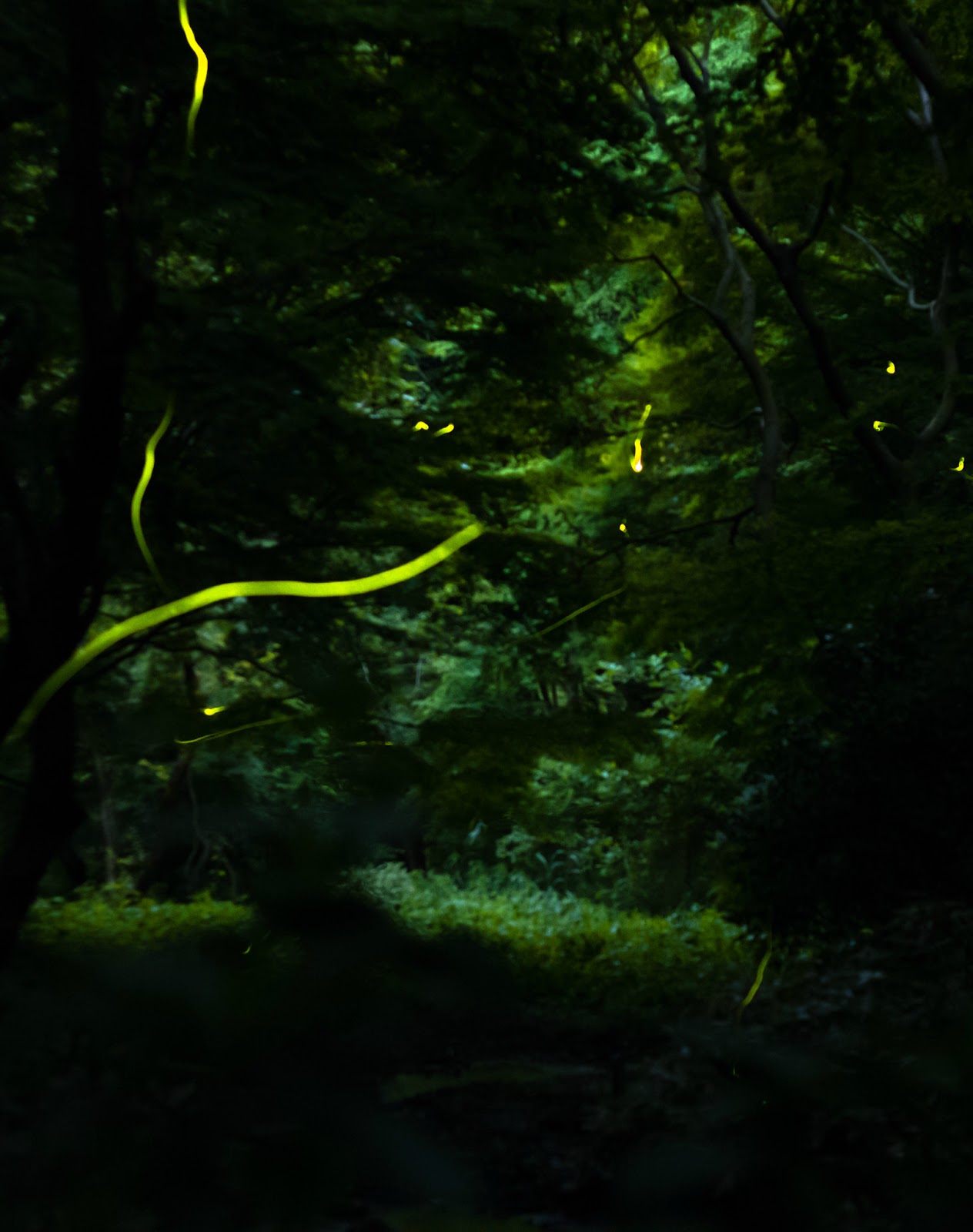
撮影してみた感じ、蛍の光る時間はだいたい19:30から1時間くらいがピークでした。


基本的にレリーズを使ってバルブなんですけど、あまり長い時間開けっ放しだと不要な光が映り込んだりして失敗するリスクも高いので、15秒ほど開けて閉じてを繰り返して、あとからPhotoshopで合成しています。
レンズはすべてEF50mmF1.8。
絞りは3.2くらいで固定しています。

公園内はかなりの人でごった返してました。たぶん蛍1に対して人5くらいの割合。
住宅街の中にあるという立地もあり、かなりの人が来ていました。

娘も初めての蛍に興奮したようで、帰りの車の中でぐっすりでした。
よかったよかった。

2012年6月19日火曜日

白鳳庵 あじさいの里

この日は朝から雨だったので白鳳庵というところに行ってきました。

ここは個人の敷地ながら3000株のあじさいに植えられており、紫陽花のシーズンだけ一般に無料で公開されている場所になります。

自分の庭に3000株の紫陽花とかどんな庭よ?!という野次馬的興味で雨のなか出かけてみました。
駐車場はありませんので、カミさんに敷地前に降ろしてもらって、傘をさしながらの撮影です。


庭の敷地だけで僕の家の敷地何個分なんだ、っていうくらい予想以上に敷地は広く、色とりどりの紫陽花がしっとりと濡れて、辺りには濃密な土の匂いが立ちこめて、マイナスイオンないい雰囲気。

普段雨の日は面倒くさいのであまり撮影に出かけないのですが、こういうのも趣があるなと思いました。